GASでできる業務効率化の例7選|AIに書かせて作る手順付き
GAS(Google Apps Script)は、Google のサービスの手作業を無料で自動にする仕組みです。コードは AI に書かせれば、プログラミングが書けない担当者でも作れます。とはいえ、何に使えるのか、AI にどう頼めば安全なのかが分からない方も多いはずです。この記事では、業務で使える例を7つ挙げたうえで、そのうち1つを AI に頼んで作り、動かすところまでを通しで見せます。読み終えるころには、自社の作業を1つ、安全に自動にできるようになります。
この記事で分かること
- GAS で自動にできる作業と、業務効率化の例7つ
- プログラミングが書けなくても、AI に頼んで GAS を作る6つの手順
- 二重送信や情報漏れを防ぐ、AI に頼むときの決まり
- 公式の上限の数字と、GAS に向かない作業の見分け方
GASとは:Googleのサービスの手作業を無料で自動にする仕組み
GAS は、Google が用意している、Google のサービスを動かすためのプログラムの仕組みです。書き方は JavaScript という言語がもとになっています。動くのは Google のサーバーの上なので、パソコンを閉じていても決まった時刻に動かせます。
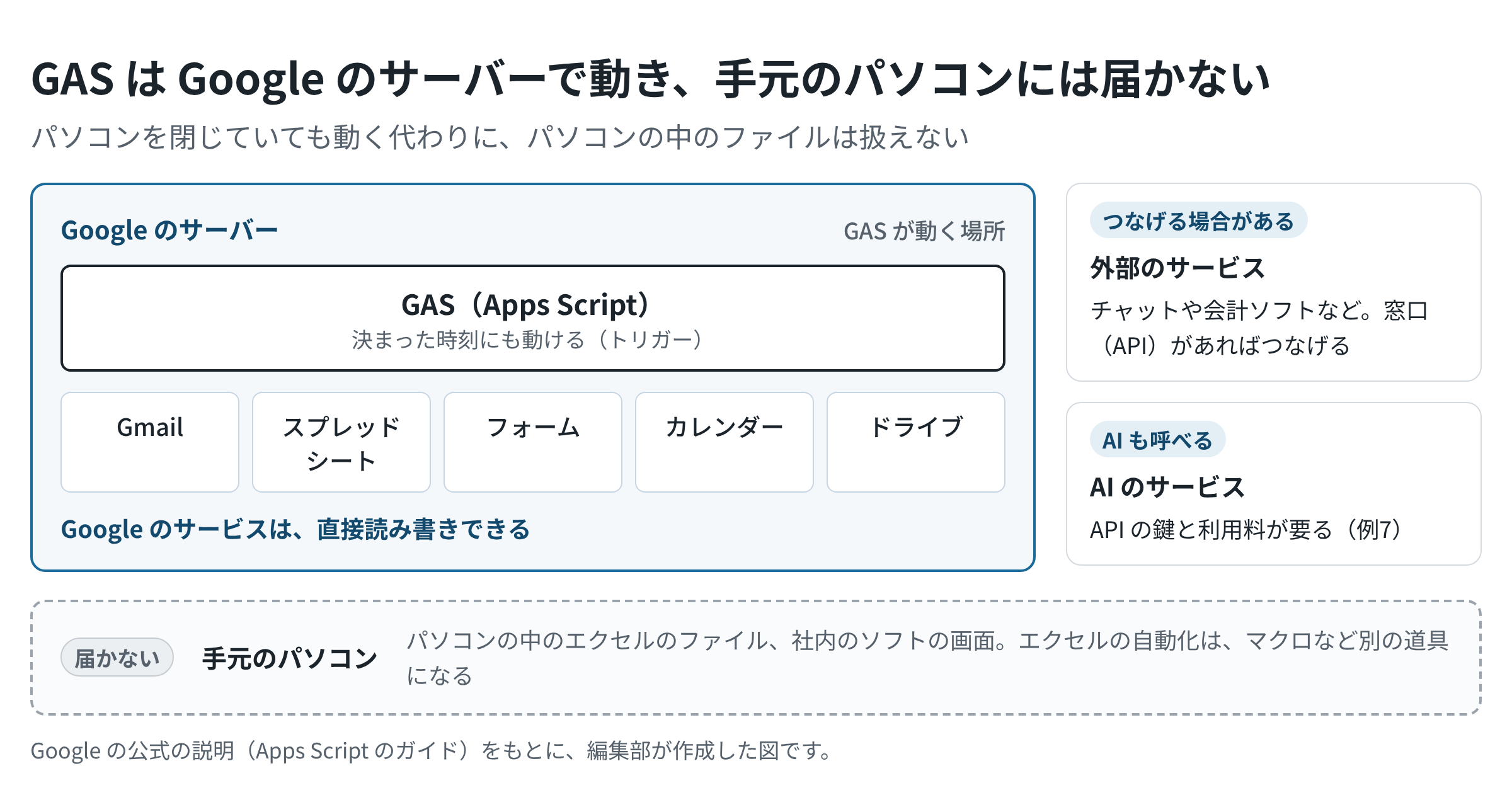
大事なのは、GAS が届くのは Google のサービスの中だけという点です。パソコンの中のエクセルのファイルや、社内のソフトの画面は動かせません。自社の作業が GAS に向くかどうかは、まずここで見分けます。
GASで自動にできる5つの動作
GAS でできることは、大きく次の5つの動作に分けられます。業務のどこに使えるかを考えるときは、この5つに当てはめると見つけやすくなります。
- 送る:Gmail でメールを送る、チャットに通知する
- 集める:フォームの回答や複数のシートの数字を、1か所にまとめる
- 作る:スプレッドシートの内容から、文書や PDF を作る
- つなぐ:カレンダーやドライブ、外部のサービスとデータをやり取りする
- 決まった時刻に動かす:毎朝、毎週、毎月など、時刻を決めて自動で動かす
費用は無料で、必要なのはGoogleアカウントだけ
GAS を使うのに、追加の料金はかかりません。Google のアカウントがあれば、スプレッドシートの画面からすぐに始められます。会社で Google Workspace を契約していれば、そのアカウントでも使えます。ただし、管理者の設定で Apps Script が使えなくなっている場合もあります。
個人のアカウントと Workspace の違いは、1日に送れるメールの数などの「上限の値」です。上限は後半の章で、公式の数字を表にまとめています。
GASでできる業務効率化の例7選
中小企業の事務で、効果が出やすい例を7つ選びました。どれも、毎回同じ手順で行っている作業です。難しさは、AI に頼んで作るときの手間の目安です。
| 例 | 楽になる作業 | 使うサービス | 難しさ |
|---|---|---|---|
| 1. 一覧から取引先ごとにメールを送る | 請求や案内のメールを1通ずつ作る作業 | スプレッドシート・Gmail | やさしい |
| 2. フォームの回答を担当者に知らせる | 回答が来たかを見に行き、担当者に伝える作業 | フォーム・Gmail・チャット | やさしい |
| 3. 毎朝、予定と締め切りを知らせる | カレンダーと一覧を見比べて、今日やることを拾う作業 | カレンダー・スプレッドシート・Gmail | やさしい |
| 4. 複数のシートを1枚に集計する | 部署や店舗ごとの数字を、毎週コピーして合計する作業 | スプレッドシート | ふつう |
| 5. 請求書や見積書の PDF を作る | ひな形に数字を書き写し、PDF にして保存する作業 | スプレッドシート・ドライブ | ふつう |
| 6. フォルダを決まった形で作る | 案件ごとに同じ構成のフォルダを手で作る作業 | ドライブ・スプレッドシート | やさしい |
| 7. 問い合わせメールを AI で分類する | 届いたメールを読み、種類ごとに振り分ける作業 | Gmail・AI のサービス | むずかしい |
ここからは、例ごとに「何が楽になるか」と「AI への頼み方の要点」を紹介します。頼み方の全体の型は、次の章でまとめて説明します。
例1:一覧のスプレッドシートから、取引先ごとにメールを送る
取引先の一覧から、宛名と金額を差し込んだメールを1社ずつ送ります。月末の請求のお知らせや、セミナーの案内など、宛先ごとに中身が少しずつ違うメールに向いています。
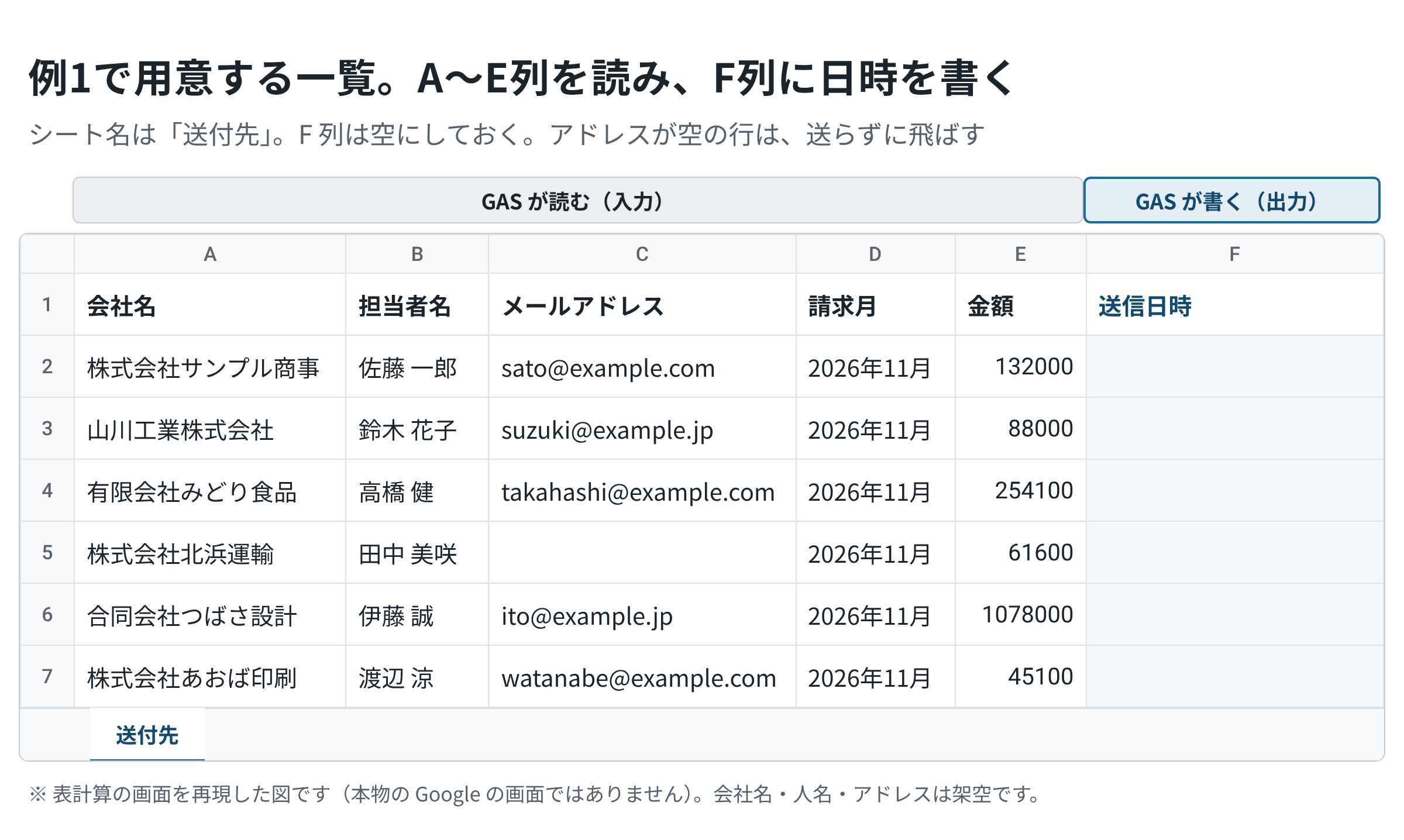
AI に頼むときは、「送ったら日時を書き込み、日時がある行には送らない」と必ず伝えます。これがないと、2回動かしたときに同じメールが二重に届きます。用意する一覧は、次のような形です。この例は、次の章で最後まで作って見せます。
例2:フォームの回答が届いたら、担当者に知らせる
Google フォームに問い合わせや申し込みが届いたら、その中身を担当者にメールやチャットで知らせます。回答の一覧を何度も見に行く手間がなくなり、返信の遅れも防げます。
頼むときは「フォームの送信をきっかけに動かしたい」と書き、知らせる項目を質問の名前で指定します。チャットに送る場合は、送り先の設定をどこで取るかも AI に聞いておくと、手順で迷いません。
例3:毎朝、今日の予定と締め切りをまとめて知らせる
カレンダーの今日の予定と、タスクの一覧のうち締め切りが近いものを、毎朝1通のメールにまとめます。朝いちばんに複数の画面を見比べる手間が減ります。
頼むときは「何日前から知らせるか」「予定のどの欄を載せるか」を決めて伝えます。予定の説明欄には社外秘が入っていることがあるため、載せる欄は件名と時刻だけのように絞るのが安全です。
例4:複数のシートの数字を1枚に集計し、週次の報告を作る
部署や店舗ごとに分かれたシートから数字を集め、1枚の集計表にまとめます。毎週のコピーと貼り付けがなくなり、貼り間違いも起きなくなります。
頼むときは、集める元のシートの名前と列の並びを正確に書きます。元のシートの列の並びが店舗ごとに違うと、集計がずれます。先に並びをそろえてから頼むのが近道です。
例5:スプレッドシートの内容から、請求書や見積書のPDFを作る
ひな形のシートに取引先ごとの数字を入れ、PDF にしてドライブのフォルダに保存します。書き写しと保存の作業がなくなり、ファイル名の付け方もそろいます。
頼むときは、ひな形のどのセルに何を入れるかを、セルの番地(例: B3 に会社名)で伝えます。ファイル名の決まり(例: 「請求書_会社名_2026年11月」)も一緒に書くと、後で探しやすくなります。
例6:ドライブに、案件ごとのフォルダを決まった形で作る
一覧に案件を1行足すと、決まった構成のフォルダ(見積・契約・納品など)をまとめて作ります。人によってフォルダの名前や並びがばらつくのを防げます。
ファイルの削除や移動を含める場合は、特に慎重に頼みます。「削除はせず、ごみ箱にも移さない」のように、やってはいけないことも書いておくと安全です。
例7:問い合わせメールをAIで分類し、返信の下書きを作る
この例だけは、GAS の中から AI を呼び出します。届いた問い合わせを AI に読ませて「見積」「不具合」「その他」のように分け、返信の下書きまで作らせます。
ほかの例と違い、AI のサービスの利用料と、接続のための鍵(API キー)が必要です。お客さまのメールを、AI のサービスに送ることになります。社内で使ってよい AI と、データの扱いの決まりを先に確かめます。送信は自動にせず、下書きを人が確かめてから送る形にします。まずは例1〜6で慣れてから取り組むのがおすすめです。
AIにGASを書かせて作る手順【例1を実演】
ここからは例1を、実際に AI(Claude)に頼んで作ります。同じ型の依頼文は、ほかの対話型の AI にも使えます(編集部が試したのは Claude です)。
できたコードは、架空の取引先6社のサンプルを使い、Google の動きを真似た環境で動かして確かめました。本物の Google の画面ではないため、この章の画面の図は、その結果を再現したものです。
手順1:作りたいことを5つの項目で書き出す
AI に頼む前に、作りたいことを次の5つの項目で書き出します。AI が書くコードの出来は、この書き出しの細かさでほぼ決まります。
- 入力:どのシートの、どの列に何があるか
- 出力:何を、どこへ、どんな文面で出すか
- タイミング:手で動かすか、決まった時刻に動かすか
- 例外:飛ばす行、止める条件、二重に動いたときの扱い
- 確かめ方:本番の前に、どう試すか
例1では、取引先の一覧を A〜F の6列にしました。A 列から順に、会社名・担当者名・メールアドレス・請求月・金額・送信日時です。送信日時の列は最初は空にしておき、GAS に書き込ませます。
手順2:AIに頼む(そのまま使える依頼文の型)
書き出した5項目を、そのまま依頼文にします。実際に使った依頼文は次のとおりです。【】の中を自社の内容に置き換えれば、ほかの作業にも使えます。
Google スプレッドシートで動く GAS(Google Apps Script)を書いてください。

【やりたいこと】
「送付先」シートの一覧にある取引先へ、請求金額のお知らせメールを1社ずつ送りたい。

【入力】
1行目は見出し。A列 会社名/B列 担当者名/C列 メールアドレス/D列 請求月(例: 2026年11月)/E列 金額(数字)/F列 送信日時(最初は空欄)
セルの値は、画面に見えているとおりの文字で使う。

【出力】
件名は「【ご案内】{請求月}分のご請求について」。
本文は「{会社名}\n{担当者名} 様\n\nいつもお世話になっております。\n{請求月}分のご請求金額は {金額}円(税込)です。\n請求書は別途お送りします。ご確認のほどよろしくお願いいたします。」。金額は3桁ごとにカンマを入れる。
送ったら、その行の F 列に送信日時を書く。

【タイミング】
毎月、金額を人が確かめた後に、手で実行する。

【例外】
F 列が埋まっている行(送信済み)と、C 列か E 列が空の行は送らない。
同時に2回動いても、二重に送らないようにする。
その日に送れる残りの件数が足りないときは、送らずに止める。
途中で止めたときは、失敗として知らせが届くようにする。

【確かめ方】
最初はテストモードにして、すべてのメールを自分のアドレス(you@example.com)に送る。テストモードの間は F 列に書かない。

【その他】
プログラミングは分からないので、コードを貼る場所と、最初に実行するまでの手順も教えてください。
承認の範囲は、このスプレッドシートだけに絞ってください。
最後の2行が大事です。「貼る場所と手順も教えて」と書くと、操作の説明まで返ってきます。「承認の範囲を絞って」と書いたところ、AI は冒頭に @OnlyCurrentDoc を入れてきました。許可する範囲を「このスプレッドシートだけ」に絞る書き方です。入っていなければ、足すよう頼みます。
【入力】の「画面に見えているとおりの文字で使う」の1行にも意味があります。「2026年11月」のような入力は、日付に変わって件名が崩れることがあるためです。
AI からは、次のコードが返ってきました(エラーを直した後の完成版です。直す流れは手順5で説明します)。
/**
 * @OnlyCurrentDoc
 */

// 「送付先」シートの一覧から、取引先ごとに請求金額のお知らせメールを送る
const SHEET_NAME = '送付先';
const TEST_MODE = true;               // true の間は、すべて TEST_TO に送り、F 列には書かない
const TEST_TO = 'you@example.com';    // ← 自分のメールアドレスに書き換える

function sendInvoiceMails() {
  // 同時に2回動いても二重に送らないよう、鍵をかける
  const lock = LockService.getScriptLock();
  if (!lock.tryLock(10000)) {
    // 止めたことに気づけるよう、失敗として止める(失敗の知らせのメールが届く)
    throw new Error('ほかの実行が終わっていないため、中止しました');
  }

  try {
    const sheet = SpreadsheetApp.getActiveSpreadsheet().getSheetByName(SHEET_NAME);
    if (!sheet) {
      throw new Error('シート「' + SHEET_NAME + '」が見つかりません。シートの名前を「' + SHEET_NAME + '」に変えてから、もう一度実行してください');
    }
    // 画面に見えているとおりの文字で読む(「2026年11月」が日付に変わるのを防ぐ)
    const values = sheet.getDataRange().getDisplayValues();

    // 送る行だけを先に選ぶ(F 列が空で、C 列にアドレス、E 列に金額がある行)
    const targets = [];
    for (let i = 1; i < values.length; i++) {
      const [company, person, email, month, amount, sentAt] = values[i];
      if (sentAt || !email || !amount) continue;
      targets.push({ row: i + 1, company, person, email, month, amount });
    }

    // その日に送れる残りの件数が足りなければ止める
    const remaining = MailApp.getRemainingDailyQuota();
    if (targets.length > remaining) {
      throw new Error('送る件数 ' + targets.length + ' 件が、今日の残り ' + remaining + ' 件を超えるため中止しました');
    }

    targets.forEach(t => {
      const amountText = String(t.amount).replace(/\B(?=(\d{3})+(?!\d))/g, ',');  // 3桁ごとにカンマ
      const subject = '【ご案内】' + t.month + '分のご請求について';
      const body =
        t.company + '\n' + t.person + ' 様\n\n' +
        'いつもお世話になっております。\n' +
        t.month + '分のご請求金額は ' + amountText + '円(税込)です。\n' +
        '請求書は別途お送りします。ご確認のほどよろしくお願いいたします。';

      const to = TEST_MODE ? TEST_TO : t.email;
      MailApp.sendEmail(to, subject, body);

      if (!TEST_MODE) {
        sheet.getRange(t.row, 6).setValue(new Date());
      }
      Logger.log((TEST_MODE ? '[テスト]' : '') + t.company + ' に送りました(' + to + ')');
    });

    Logger.log('送信件数: ' + targets.length + ' 件');
  } finally {
    SpreadsheetApp.flush();   // 書き込みを終えてから鍵を外す
    lock.releaseLock();
  }
}コードがすべて読める必要はありません。ただし、送り先を決める行(TEST_MODE と TEST_TO)だけは、自分で読んで確かめます。テストモードが true の間は、すべてのメールが TEST_TO のアドレスに届きます。
手順3:テスト用のコピーに貼って保存し、実行する
本番のスプレッドシートには、いきなり貼りません。ファイルのコピーを作り、中のアドレスを自分のものに書き換えてから試します。次の順に進めます。
- 本番のスプレッドシートで「ファイル」から「コピーを作成」を選び、テスト用のコピーを作る
- コピーのシートの名前を「送付先」にし、手順1の6列の並びになっているかを確かめる
- C 列のメールアドレスを、すべて自分のアドレスに書き換える
- メニューの「拡張機能」から「Apps Script」を選ぶ
- 左上の「無題のプロジェクト」を押し、名前(例: 請求のお知らせメール)を付ける
- もとから書かれている数行を消して AI のコードを貼り、TEST_TO を自分のアドレスに書き換える
- 上の保存の印を押し、その横の欄で動かす関数(sendInvoiceMails)を選ぶ
- 「実行」を押す(初回は承認を求められる。手順4へ)
動くと、画面の下の「実行ログ」に、1社ずつ送った記録が出ます。テストモードなので、届くのは自分あてのメールだけです。
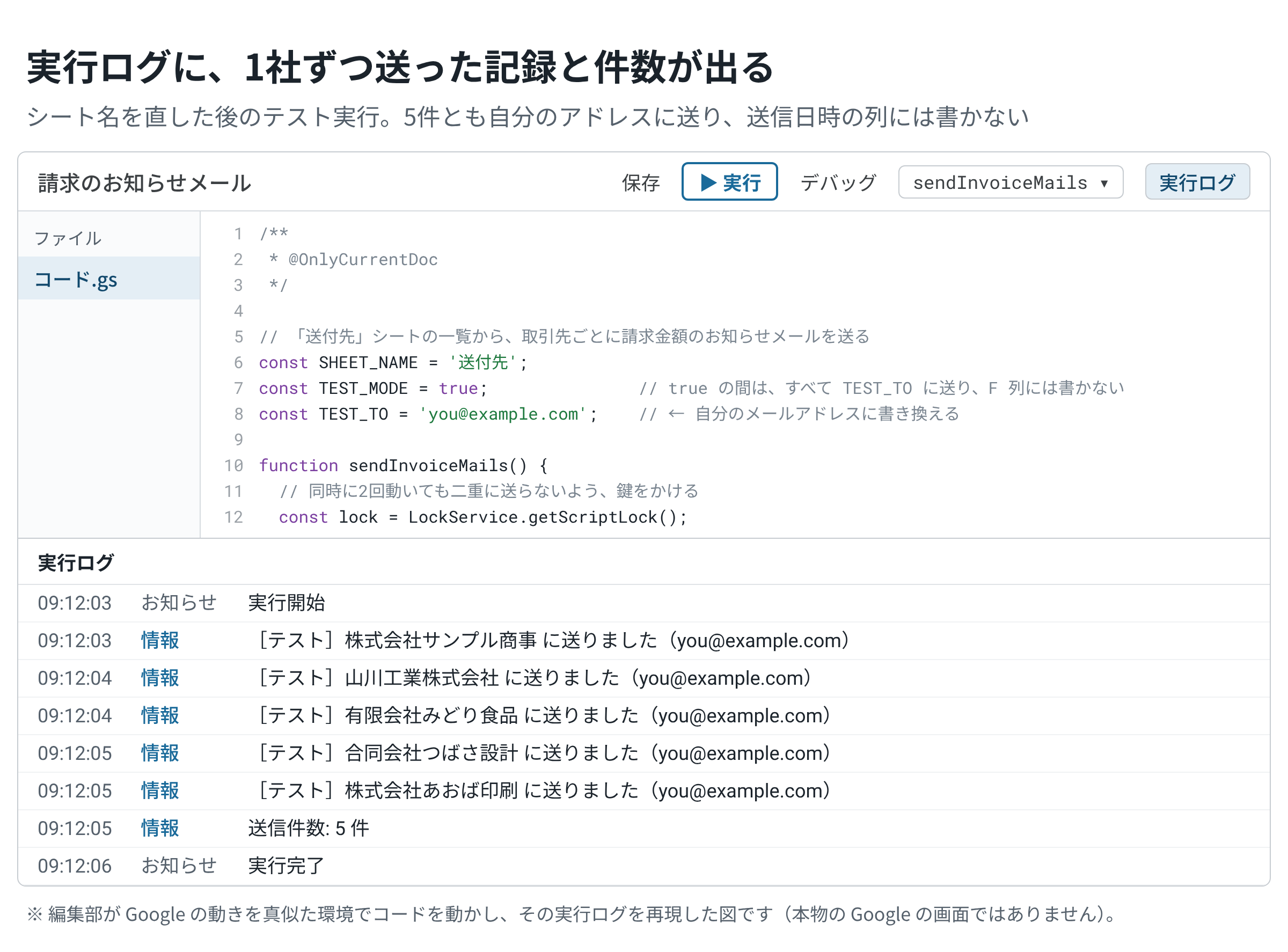
届いたメールを開き、宛名・金額・改行の位置を確かめます。金額の桁のカンマや、敬称の付き方は、ここで直しておきます。
テストモードでは送信日時を書かないため、二重送信を防ぐ仕組みはまだ試せていません。そこで、アドレスを自分に書き換えたコピーのまま、TEST_MODE を false にしてもう一度動かします。F 列に日時が入り、続けてもう一度動かすと0件で終わることを確かめます。
手順4:初回の承認画面で、何を許可するのかを確かめる
初めて実行すると、このスクリプトに何を許可するかを確かめる画面が出ます。中身を読まずに、すべてを許可して進めるのはやめましょう。例1で求められる許可は、次の2つです。
| 求められる許可 | コードのどこで使うか | 範囲の絞り方と注意 |
|---|---|---|
| スプレッドシートを見る・書き込む | 一覧を読み、送信日時を書き込む | 冒頭の @OnlyCurrentDoc で「このファイルだけ」に絞る |
| 自分のアカウントからメールを送る | 取引先へのメールを送る | 絞れない(だれにでも送れる許可)。テストモードで送り先を自分に固定して試す |
@OnlyCurrentDoc がないと、承認画面が「すべてのスプレッドシート」への許可を求めることがあります。この1行で、許可する範囲をコードを書いたファイルだけに絞れます。ほかのサービスを使うコードを後から足すと、改めて承認を求められます。
個人の Google アカウントで作ると、「Google で確認されていません」という画面が出ることがあります。自分で作り、自分だけが使うスクリプトなら、リスクを理解したうえで先へ進める扱いです。会社の Workspace で作り、同じ会社の人だけが使う場合は、確認は要らないと公式に書かれています。
手順5:エラーが出たら、メッセージをそのままAIに返して直す
編集部が真似た環境で最初に動かしたときは、次のエラーで止まりました。
TypeError: Cannot read properties of null (reading 'getDataRange')原因は、シートの名前でした。新しいスプレッドシートのシート名は「シート1」のままで、コードが探す「送付先」が見つからなかったのです。エラーの文を意味が分からないまま、そのまま AI に貼るのがいちばんの近道です。
AI からは、原因の説明と、シートが見つからないときに分かりやすい言葉で止まるよう直したコードが返ってきました。手順2に載せたのは、この直した版です。シートの名前を「送付先」に変えると、最後まで動きました。
AI に返すときは、エラーの文に加えて「何をしたらこうなったか」を1行添えます。それでも直らないときは、「シートを1行だけにして、最小の形で動くか試したい」と頼むと、原因を絞り込めます。
手順6:本番に切り替え、毎月の流れを決める
テストで中身を確かめたら、本番に切り替えます。本番のファイルで「実行」を押すと、その場で取引先に送られます。次の順に進めます。
- 本番のファイルで「拡張機能」から「Apps Script」を開き、コードを貼って保存する
- シートの名前が「送付先」で、列の並びが同じで、F 列が空かを確かめる
- D 列と E 列が、今月の請求月と金額になっているかを人が確かめる
- TEST_MODE を false に書き換えて保存し、「実行」を押す(初回は承認を求められる)
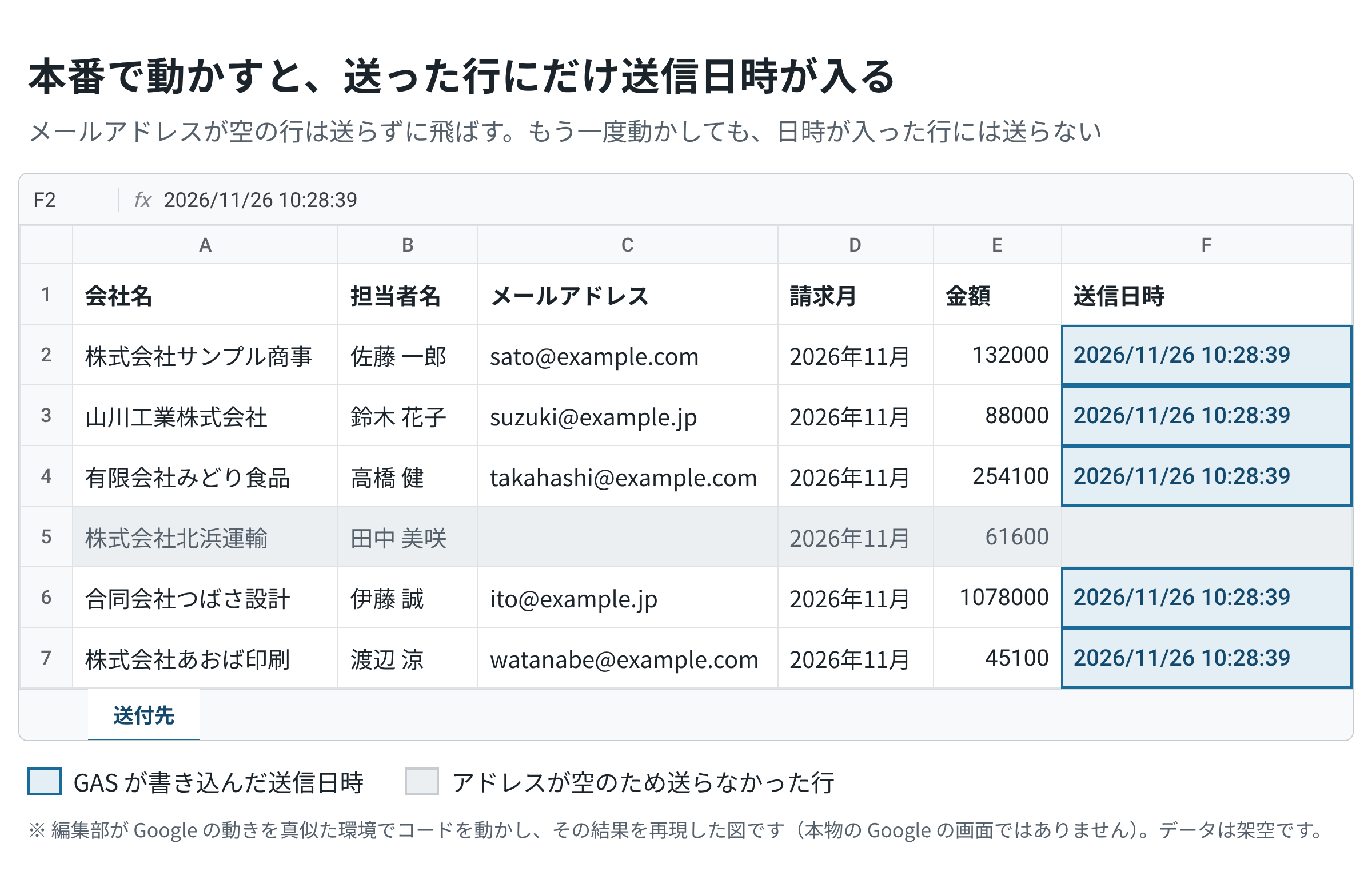
翌月は、D 列と E 列を今月分に直し、F 列の日時を消してから同じように実行します。請求の金額は、送る前に必ず人が確かめます。金額の確認が要る作業は、GAS だけに任せないのが安全です。
金額の確認が要らない定型の連絡(例2や例3)は、トリガーで決まった時刻に動かせます。Apps Script の画面の左にある時計の印「トリガー」を開き、「トリガーを追加」を押します。動かす関数と、イベントのソース(時間主導型)、タイマーの種類と時刻を選びます。
時間主導型は、1分ごとから月に1回まで選べます。ただし、時刻はぴったりにはなりません。公式の説明では、9時に設定すると9時から10時の間のどこかで動き、その後はその時刻に保たれます。
1つ動いたら、次はどの作業を自動にしますか。
LINK AX は、社内の手作業を洗い出し、どこから自動にすると効果が大きいかを一緒に整理します。GAS で済む作業と、別の道具が合う作業の切り分けからご相談いただけます。お客さまのデータは預からず、お使いの環境の中で作ります。
AIにGASを書かせるときに守る4つのこと
AI に頼むと、手早く動くものができます。その分、確かめずに使ってしまう危うさもあります。次の4つは、例1でも守った決まりです(4つ目は、例7のように外部とつなぐときの決まりです)。
1. 個人情報や社外秘を、AIに貼らない
AI に渡すのは、列の名前と、架空の値を入れた数行だけで足ります。取引先の実名・アドレス・金額の一覧を、そのまま貼る必要はありません。エラーの文を貼るときも、中に実際のアドレスが含まれていないかを見てから貼ります。社内で使ってよい AI のサービスと設定は、先に決めておきます。
2. テスト用のコピーと、テスト用の宛先で試す
メールを送る処理は、一度送ると取り消せません。本番のファイルとは別のコピーで、送り先を自分に固定して試します。コードの中に「テストの切り替え」を持たせるよう頼みます。例1の TEST_MODE のように、本番への切り替えが1か所で済みます。
3. 二重送信と送りかけを防ぐ仕組みを入れる
トリガーと手での実行が重なると、同じメールが二重に届くおそれがあります。途中までしか送れずに止まるのも困ります。例1では、次の3つで防いでいます。
- 送信日時の列:送った行に日時を書き、日時がある行は送らない
- 同時に動かない鍵:ほかの実行が動いていたら10秒まで待ち、空かなければ止まる(LockService)
- 残り件数の確認:その日に送れる残りが足りなければ、1通も送らずに止まる(送りかけを防ぐ)
鍵と残り件数で止めたときは、エラーとして止まるようにしています。トリガーで動いていても、失敗の知らせで気づけます。真似た環境での確認では、本番を2回続けて動かすと、2回目に送った件数は0件でした。残りの件数が足りない場面と、ほかの実行と重なった場面でも、1通も送らずに止まりました。
4. 鍵やパスワードを、コードに書かない
例7のように外部のサービスとつなぐときは、API キーなどの鍵が必要です。鍵をコードに直接書くと、コードを共有したときに一緒に渡ってしまいます。鍵は Apps Script の「スクリプト プロパティ」に保存します。コードからはそこを読む形にするよう、AI に頼みます。
GASの上限と、向かない作業の見分け方
GAS には、1回の実行時間や、1日に送れるメールの数に上限があります。上限を超えると、処理は途中で止まります。例1のコードが、送る前に残りの件数を比べているのはこのためです。
| 上限の種類 | 個人のアカウント(gmail.com など) | Google Workspace |
|---|---|---|
| 1回の実行時間 | 6分 | 6分 |
| トリガーで動いた時間の合計(1日) | 90分 | 6時間 |
| メールの宛先の数(1日) | 100件 | 1,500件(社内宛ては2,000件) |
| トリガーの数(1人・1スクリプト) | 20 | 20 |
| 外部サービスへの通信(1日) | 20,000回 | 100,000回 |
数字は Google の公式ページ(Quotas for Google Services)によります。確かめたのは2026年11月26日です。上限は変わることがあるため、使う前に公式で確かめてください。メールの上限は、通数ではなく宛先の数で数えます。
上限のほかにも、GAS に向かない作業があります。作り始める前に、次の4つの問いで確かめると、途中で行き詰まるのを防げます。
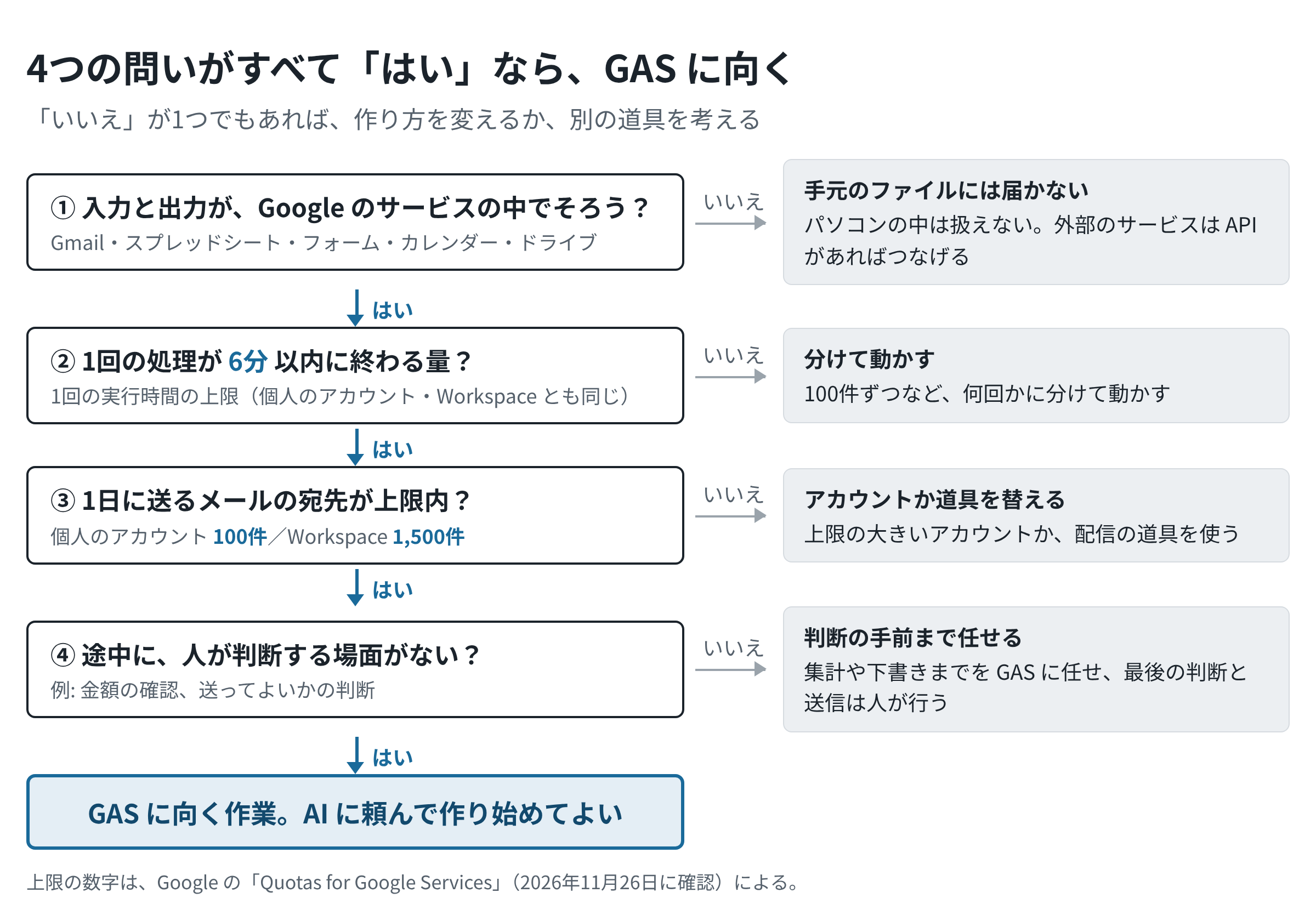
特に多いのが、1つ目の問いでつまずく場面です。GAS は Google のサーバーで動くため、パソコンの中のファイルや、社内のソフトの画面には届きません。エクセルのファイルが中心の会社なら、マクロ(VBA)や Microsoft の自動化の道具の方が合う場合があります。
作ったGASを止めないための運用
GAS は作って終わりではありません。担当者の異動や、Google の仕様の変更で、ある日止まることがあります。止まっても困らないよう、次の3つを決めておきます。
トリガーは、作った人のアカウントで動く
公式の説明のとおり、トリガーは設定した人のアカウントで動きます。設定した人のアカウントが使えなくなると、自動の処理も止まるおそれがあります。担当が替わるときは、新しい担当者がトリガーを作り直し、前の人のトリガーを消します。
失敗の知らせを、直せる人が受け取る
トリガーで動いた処理が失敗すると、失敗をまとめたメールが、トリガーを作った人に届きます。届く間隔は、トリガーの設定で選べます。直せる人がトリガーを作るか、届いたら直せる人に回す決まりにしておきます。届いたまま誰も読まない状態が、いちばん危険です。
何を自動にしているかを1枚に書き残す
どのファイルで、何の GAS が、いつ動いているかを一覧にしておきます。あわせて、AI に頼んだときの依頼文も残します。依頼文が残っていれば、直すときも同じ AI に続きから頼めます。
GASの業務効率化についてよくある質問
- GAS は本当に無料で使えますか?
Google のアカウントがあれば、GAS に追加の料金はかかりません。個人のアカウントと Workspace では、1日に送れるメールの数などの上限が違います。例7のように GAS から AI のサービスを呼ぶ場合は、AI 側の利用料がかかります。
- プログラミングの知識がなくても作れますか?
コードを書く部分は、AI に任せられます。ただし、送り先を決める行や、削除・上書きをする行は、自分で読んで確かめてください。読めない行があれば、「この行は何をしているか」と AI に聞けば説明してくれます。
- ChatGPT・Gemini・Claude のどれに頼めばよいですか?
この記事の依頼文の型は、ほかの対話型の AI にも使えます。編集部が試したのは Claude です。選ぶときは、性能の差よりも、社内で使ってよいサービスかを先に確かめてください。入力した内容の扱いは、各サービスの公式の説明で確かめます。
- エクセルでも同じことはできますか?
GAS は Google のサービス用なので、エクセルのファイルは直接扱えません。エクセルを自動にするなら、マクロ(VBA)などの別の道具を使います。AI への頼み方の型(入力・出力・タイミング・例外・確かめ方)は、そのまま使えます。
- 個人の Google アカウントでも業務に使えますか?
使えますが、上限が小さくなります。メールの宛先は1日100件、トリガーで動く時間は1日90分までです。担当者が替わったときの引き継ぎを考えると、会社のアカウントで作る方が安心です。
- AI が書いたコードが動かないときは、どうすればよいですか?
実行ログのエラーの文を、そのまま AI に返してください。何をしたらそうなったかを1行添えると、原因が早く分かります。何度か直しても動かないときは、データを1行だけにして、最小の形から試すよう頼みます。
まとめ:まずは1つ、AIに頼んで作ってみる
GAS は、Google のサービスの手作業を無料で自動にできる仕組みです。コードは AI に書かせられるので、担当者でも十分に作れます。
- まずは「送る・集める・作る」のうち、毎回同じ手順の作業を1つ選ぶ
- 入力・出力・タイミング・例外・確かめ方の5項目で書き出し、AI に頼む
- テスト用のコピーと宛先で試し、承認画面の中身を確かめてから本番にする
- 二重送信を防ぐ仕組みと、止まったときに気づける運用を入れておく
小さな作業を1つ自動にすると、次に任せられる作業も見えてきます。この記事の依頼文の型を、まずは手元の作業で試してみてください。
社内のどの作業から自動にするか、迷っていませんか。
LINK AX は、地方の中小企業のバックオフィスの手作業を、AI で自動にするお手伝いをしています。GAS に限らず、どこから手をつけると効果が大きいかを一緒に整理します。お客さまのデータは預からず、お使いの環境の中で作ります。
この記事について
- 公開日:2026年11月26日/更新日:2026年11月26日
- 書き手:LINK AX 編集部(LINK株式会社)
- 例1のコードは、AI(Claude)に記事内の依頼文で頼んで作りました。架空の取引先6社のサンプルを使い、Google の動きを真似た環境で動かして確かめています。画面の図は、その結果をもとに編集部が再現したもので、本物の Google の画面ではありません。
- 参照した一次情報:Quotas for Google Services/Authorization for Google Services/Client verification/Installable Triggers/Class LockService/Class MailApp(いずれも Google の公式ページ)